网站拦截
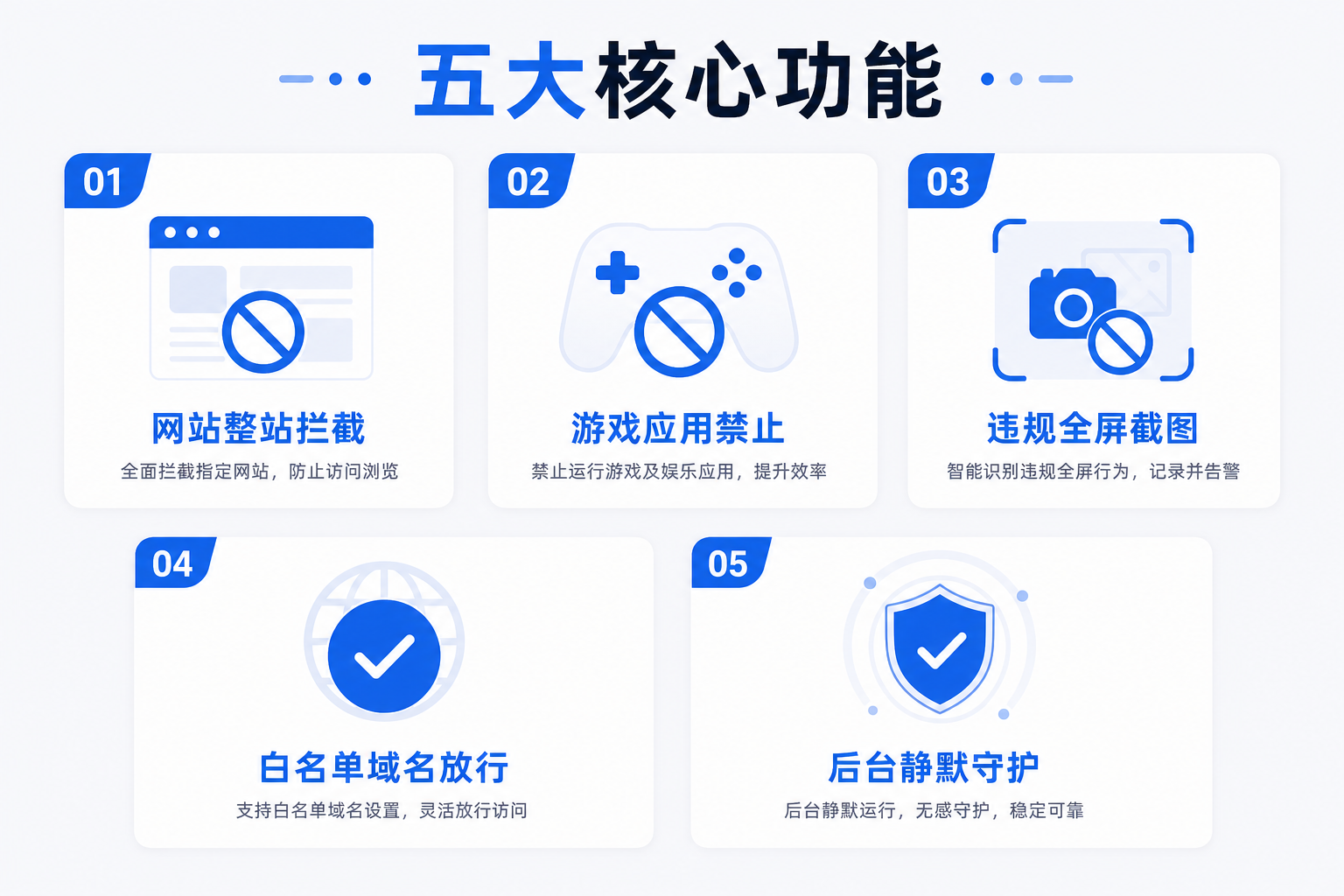
黑名单域名整站拦截;关键词命中浏览器标题即关页;白名单整站放行学习站点。

面向 Windows 10 / 11 家庭电脑的上网与应用管控软件。安装后在后台静默运行,按规则拦截不良网站与游戏进程,违规时全屏截图并通过邮件通知家长。
提供基础版(自行配置规则)与配置版(预置主流游戏与娱乐站点,开箱即用)。本地运行、离线激活,一次购买本机永久可用。

五个家长最关心的问题





拦得住,看得见
黑名单域名整站拦截;关键词命中浏览器标题即关页;白名单整站放行学习站点。
按进程名强制结束游戏、模拟器、Steam/WeGame 等,配置版预置大量常见项。
拦截前静默全屏截图,SMTP 发到家长邮箱;可开启定时巡检(如每 30 分钟)。
默认 Ctrl+Alt+P 打开面板,密码保护;快捷键可自定义,可隐藏托盘降低打扰。
看门狗自动拉起、开机自启,后台静默运行,气质接近系统安全工具。
本机生成机器码,离线激活;无需装 Python;未激活可试用约 15 分钟。
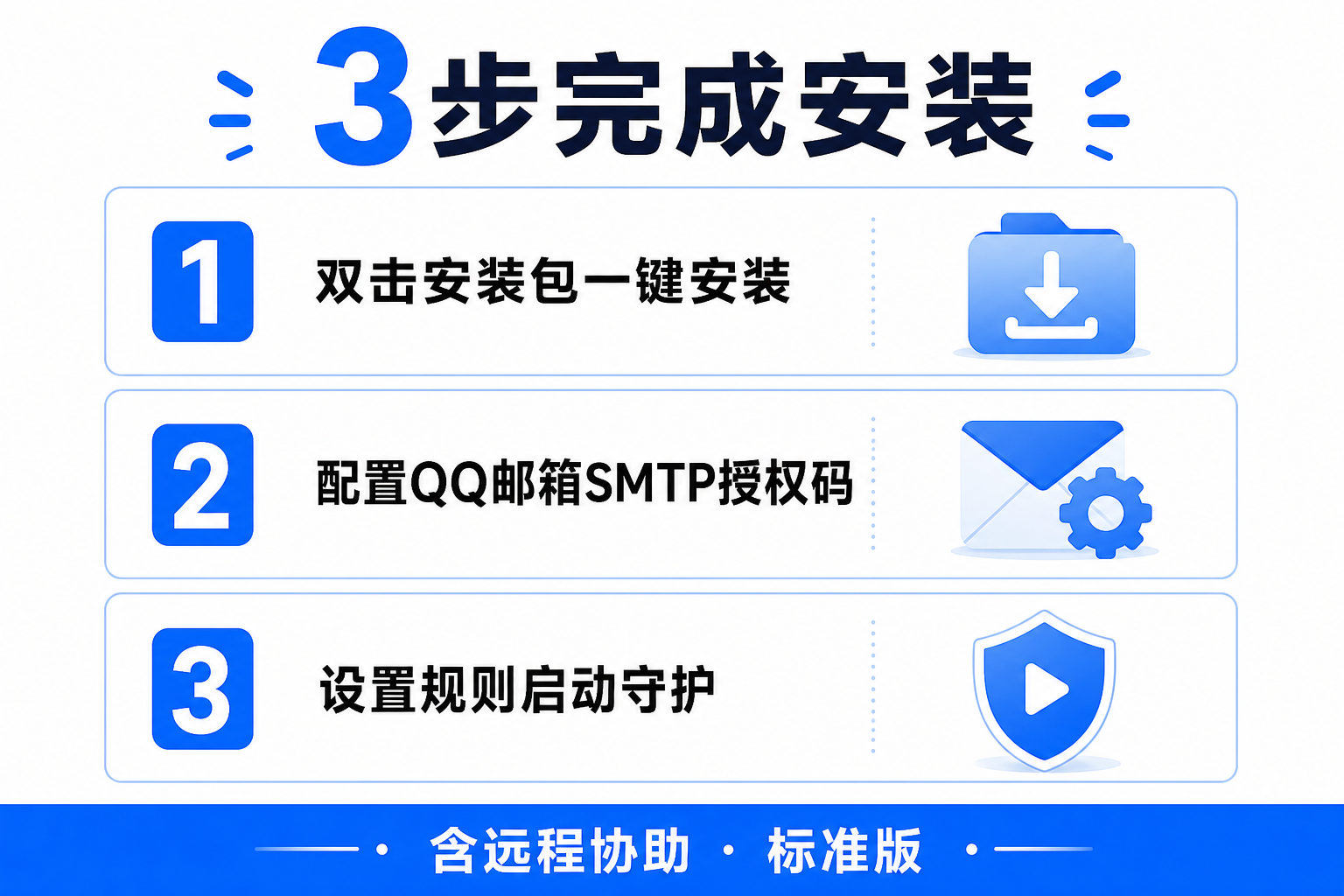
双击安装包,管理员授权完成安装。
复制机器码发给客服,粘贴激活码永久可用。
配置 QQ/163 SMTP 授权码与收件邮箱。
添加白名单、关键词与拦截应用。
点「启动守护」或 Ctrl+Alt+G。
拦截引擎相同。基础版默认规则少,需自行添加;配置版预置大量游戏、模拟器与娱乐网站,开箱即用。
一机一码,绑定机器码。换机需按店铺规则重新授权。
把常用学习站加入白名单即可整站放行。
仅用于家长监护自家未成年子女或经授权的电脑管理,禁止用于非法监控他人。